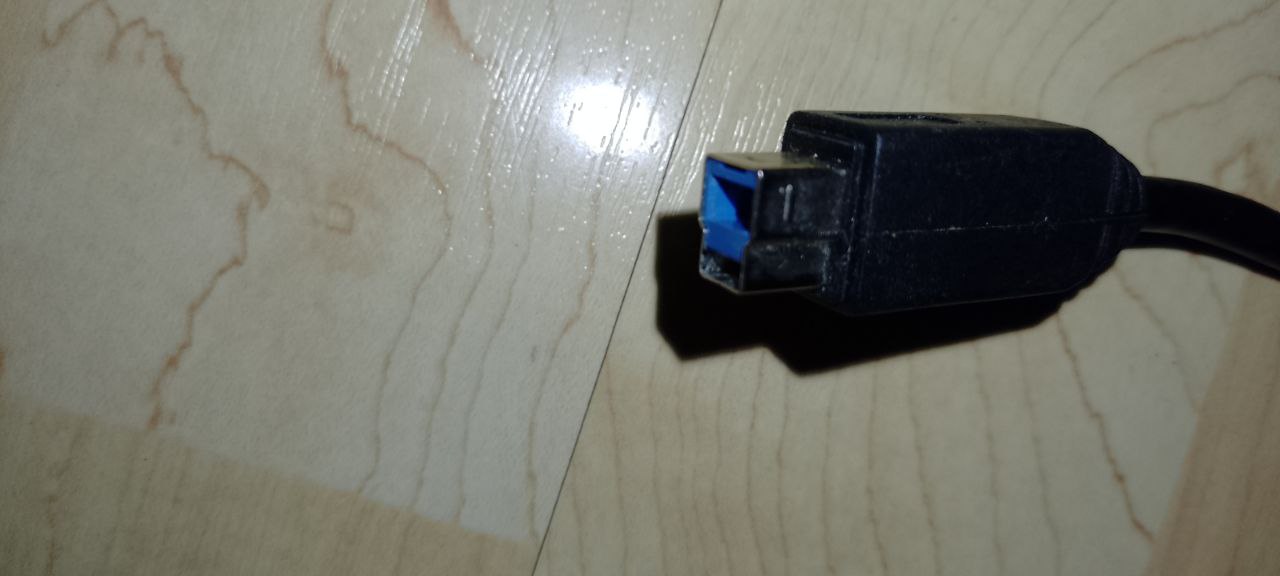
Der USB; das was ich wissen sollte……
- eigentlich ist der USB ja ein Bussystem und damit hat er mit allem zu kämpfen was einen Bus auszeichnet.
- eigentlich ist der USB ja universell einsetzbar.
- eigentlich ist der USB ja kompatibel zu allen Geräten.
- eigentlich ist der USB ja kinderleicht zu bedienen.
- und eigentlich wollte ich jetzt mit den Vorzügen aufhören.
All das, macht das Verstehen nicht unbedingt leichter.
Die technische Sicht
- USB regelt sich die Geschwindigkeit und den Leistungsumfang selbst. Darunter fällt auch die Geschwindigkeit und das Protokoll mit dem die Geräte miteinander sprechen.
- Es gibt mehrere Versionen von USB, diese wäre.
– USB 1 wird kaum/nicht mehr benutzt
– USB 2 bzw USB 2.1
Geschwindigkeit: maximal 480 MBit/Sekunde. Das ist die Busgeschwindigkeit und wird durch die Anzahl der Geräte dividiert. Maximal können 128 Geräte angeschlossen werden. Wenn alle aktive wären bleibt 480MBit/128Geräte Brutto übrig.
– USB 3.0 auch dieser hat bisher 3 Varianten
— Gen 1 mit 5GBit
— Gen 2 Mit 10GBit
— Gen 2×2 mit bis zu 20GBit
Soweit die technischen Spezifikationen- Jetzt gibt es noch
das Marketing.
Also
USB 3.0 klar 5 GBit und aus. Naja man könnte auch Gen 0 dazu sagen.
USB 3.1 Gen 1 –> rate, –> falsch 5GBit
USB 3.2 Gen 1 –> richtig hat auch nur 5 GBit
USB 3.2 Gen 2 bzw USB 3.1 Gen 2 richtig 10 GBit
USB 3.2 Gen 2×2 ist der einzig wahre mit 20 GBit
Das Kabel
Wie werden diese Geschwindigkeiten erreicht?
Ganz einfach durch weitere Drähte im Kabel .
Wenn wir schon bei den Drähten sind, so sollte man erwähnen, dass die 500mA Grenze gefallen ist und USB3 Kabel dürfen jetzt bis zu 3A bei 5V liefern. Darüber hinaus sind Spannungen bis 48V möglich und eine Leistung von 100W ist erlaubt. Einzelne Notebooks werden mit solchen Ladegeräten ausgeliefert.
Weitere Drähte benötigen auch Platz im Stecker. Im Type A Stecker wurde der Platz durch entfernen von Plastikteilen geschaffen. Der Type C Stecker war schon von Haus aus für diese Fähigkeiten designed.
Als Konsument haben wir jetzt das Problem, welches Kabel ist für was geeignet?
Da gibt es die Steckerfarbe blau und rot. blau sollte ein USB3 Kabel sein. Rot bzw. Gelb ein Ladekabel oder echtes USB 3 Gen2x2. Natürlich auch bei der Büchse sollte die Farbe gleich sein.
Blau in Blau versteht ein jeder. Irgend was anderes in blau funktioniert auch, aber der Schwächere gewinnt.
Wer jetzt glaubt er kann sich auf die Farbe verlassen, der ist leider verlassen. Die Farbe ist nur eine Empfehlung. Ich habe einen Notebook mit 2 Type A Büchsen in blau. Hinter einer verbirgt sich ein USB 2 Anschluss.
Hier nochmals die Kabel- bzw. Steckertypen, die ich so kenne. Bei den B-Kabeln gibt es 3 Stecker den quadratischen, den Mini und den Micro. 2 gibt es auch für 2A Versorgung mit einem Huckepack-Aufsatz
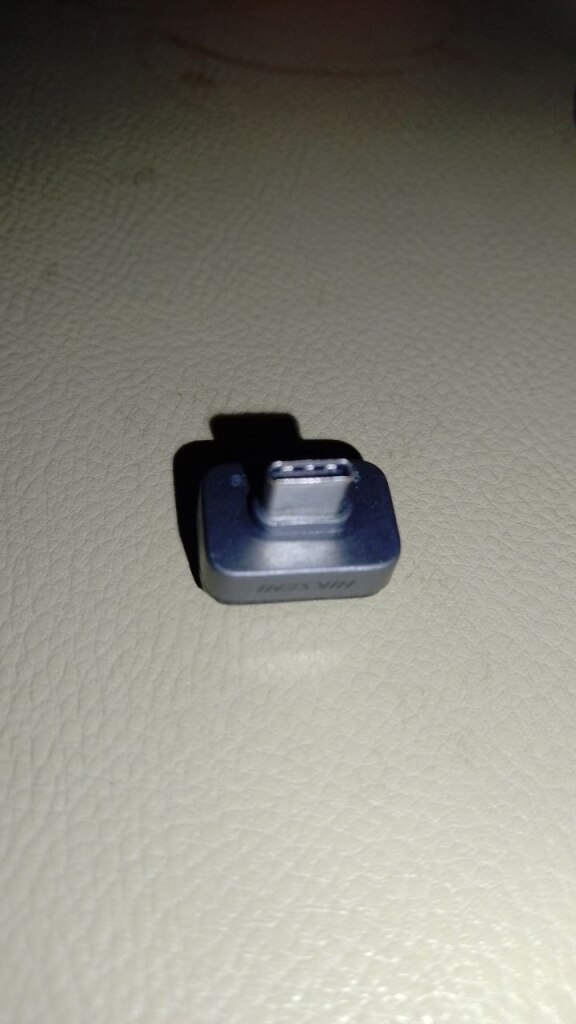
Stecker Type C
eine SSD für USB 3 Gen 1
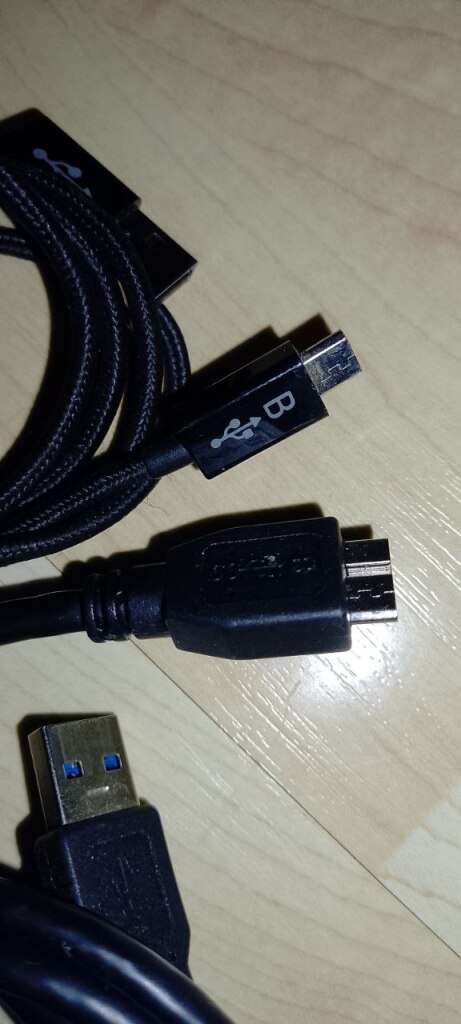
Type B und Type B für USB3 erkennbar an den zusätzlichen Steckerteil für 2A
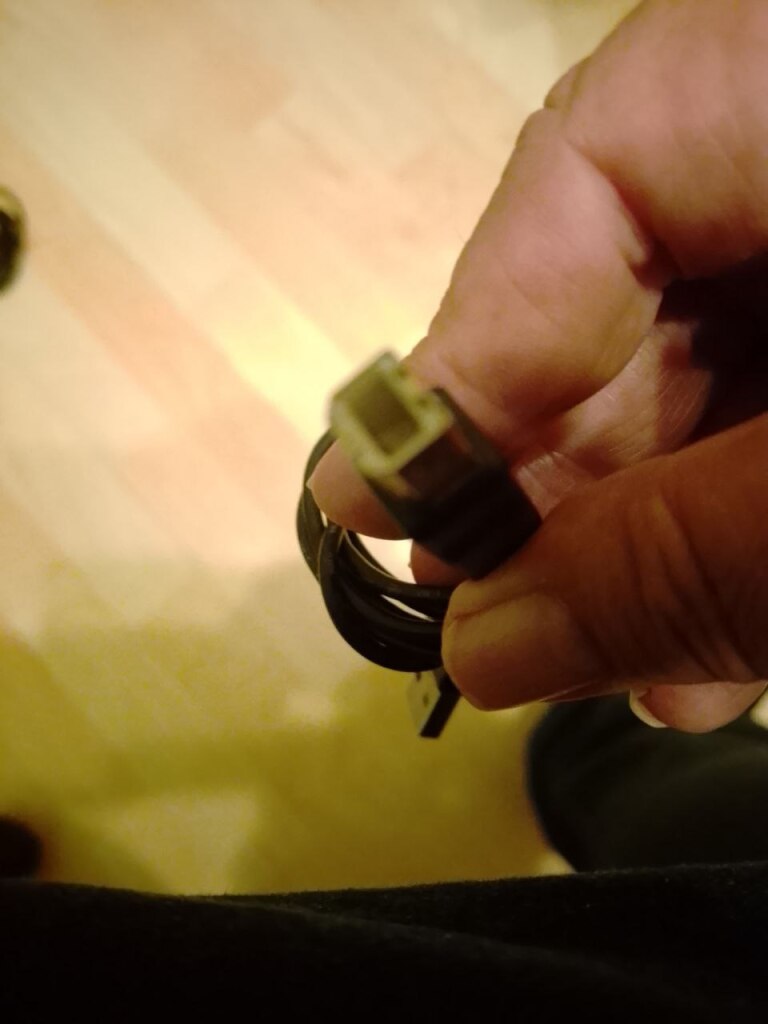
Type B USB 2.x Wurde gerne für Drucker/Scanner verwendet.
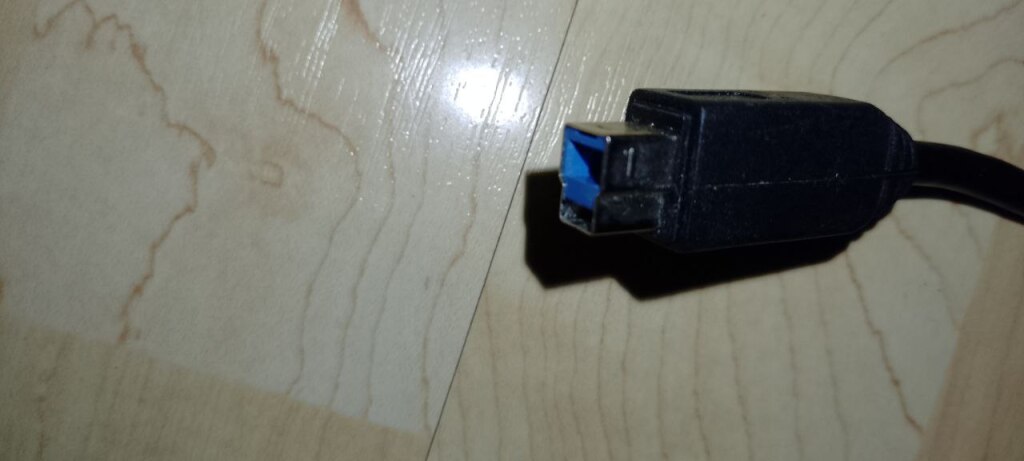
Type B für USB 3 die zusätzlichen Leitung sind am Huckepak erkennbar
Und somit sind wir bei: wie teste ich das?
Dazu haben wir unter Linux ein paar Programme. Die müssen allerdings nachinstalliert werden (sudo apt Install …..)
usbview
Dieses Programm zeigt uns in einem Fenster schön grafisch unsere USB Geräte an.
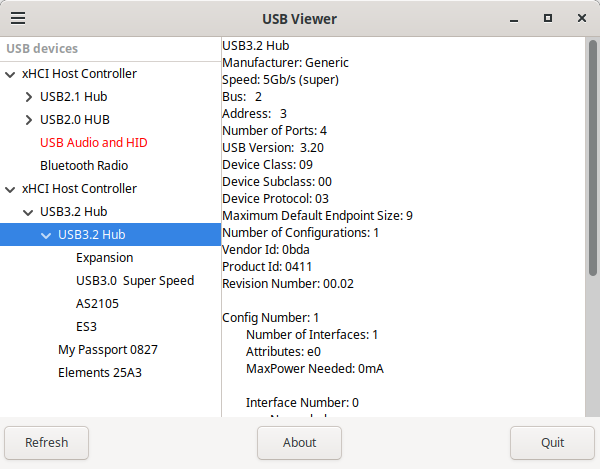
Und hier würde uns ein Steckfehler auffallen. Hätte ich den USB3 auf einen USB2 Platz gesteckt habe, dann darf ich mich über eine 480Mbit-Verbindung nicht wundern. Ansonsten bekommen meine Festplatten 5 GBits und die müssen sie nur noch verarbeiten. Das Programm kann auch anzeigen, wenn auf dem USB-Port etwas nicht stimmt. Vielleicht sollte ich meine Lautsprecher anstecken 😉
Aber zurück zur Festplatte/SSD
hdparm
Vorsicht!!!!
Leistungsprogramme können Daten und Programme eines Datenträgers beschädigt/vernichtet. Unbedingt vorher eine Sicherung durchführen.
Der Leistungstest der Festplatte/SSD wird mit hdparm -t /dev/sdX auf gerufen und da begeben wir uns auf ein sehr schwankendes Boot. Was kann eine Festplatte an Daten liefern? Wer eine 5 1/4 FloppyDisk über USB anschließt wird seine alten Daten lesen können, aber keinen Geschwindigkeitsrausch erleben.
Also was können wir erwarten:
USB 2 480 Mbits brutto dividiert durch 8 = 60 MBytes Brutto. Dieses Wert ist der MAXIMALWERT. Wer mehr erreicht darf seine Werte überdenken. Da USB eine Bus-Struktur ist muss jedes Datenpaket quittiert werden. Das Vermindert natürlich den Durchsatz. Ferner kommen noch Prüf- und Adressierungeninformationen dazu, was auf Kosten der Nutzdaten geht. Bitte nicht schlagen, diese paar Bytes summieren sich so das ich vorsichtig zwischen 50 und 66% Prozent der theoretischen Leistung ausgehe. Wenn wir mit 30MBytes pro Sekunde kalkulieren haben wir einen Superwert erreicht.
Wenn wir jetzt hdparm -t /dev/sdX dann bekommen wir einen Wert vom gepuffertem Lesen . Nicht erschrecken das ist so. Der Wert wird so zwischen 10 MBytes und 150MBytes/Sekunde liegen. Das heißt für Euch ihr kopiert ein Foto in ~2 Sekunden. Die USB-Karte des Fotoapperats wird u.U. nicht viel mehr hergeben. Der Langsamste bestimmt das Tempo.
Ursachen und Tuning
Eine häufige und immer wieder auftretende Fehlerquelle ist ein USB2 in einer USB3 Verbindung. Dies kann ein Kabel oder ein zweiter (verbauter) USB-Hub sein. Auch ein Fotoapperat ist u.U. ein Hub und kann damit die Übertragung drosseln.
Bei SD-Karten kann ich mir helfen, indem ich sie aus dem Gerät nehme und in einen Leser stecke.
Bei SSD und Festplatten aber auch bei USB-Sticks gibt es einen Trick beim mount zu einer höheren Geschwindigkeit zu kommen. Ich kann den mount die option sync oder async mitgeben.
Linux, wie alle Unixe benutzt den freien Speicher als Plattencache (Stichwort High-watermark) . Schreibaufträge werden dort gespeichert und wenn der Zeitpunkt günstig in einem Rutsch auf den Datenträger geschrieben (async). Das vermindert Schreibzugriffe erhöht aber die Gefahr das etwas schief gehen kann. Es sollte daher IMMER der USB-Datenträger ausgeworfen werden und niemals so gezogen werden .
Das hat auch noch den Nebeneffekt. dass Teile des Kopiervorgangs sehr schnell erfolgen, andere Teile wieder stocken. Dazu kommen die Größe der Dateien. Viele kleine Dateien erzeugen auch viele Verwaltungsaufgaben, wie Rechte, User, Gruppen zu setzen. Quotaabfragen uvm.
All das vermindert die Leistung am USB-Datenträger.
Somit schließe ich den Artikel und verbleibe mit einer Bitte:
Dieser Artikel bedurfte viel Arbeit in Ausprobieren, und Nachschlagen daher würde ich gerne wissen, sind diese Informationen für dich brauchbar.


5 Reaktionen
>daher würde ich gerne wissen, sind diese Informationen für dich brauchbar.
Yes, Sir, ist sie.
Opa schickt vor unmount / auswerfen / reboot noch ein sync voraus, trau-schau-wem.
Und ein sudo iotop -o noch vor reboot bewahrt auch vor Überraschungen.
BTW: Wer hat hier Daumen runter gedrückt? Zumindest bitte schreiben, warum.
Ich schließe mich da gerne an… Man darf ja geteilter Meinung sein – dann aber auch soviel Respekt vor der Arbeit der Autoren entgegen bringen und berechtigte Kritik offen ansprechen.
Das anonyme Bewertungssystem sollte nochmal überdacht werden.
Danke für deine Arbeit. Den Inhalt habe ich nur überflogen, könnte aber auch bei intensiverem Lesen kaum sagen, ob es da Fehler drin hat. Punkto Gestaltung sieht man schneller, wo noch Optimierungsmöglichkeiten bestehen. Ich weiss, wenn man sich so viel Mühe gibt, liebt man es nicht, wenn einen andere kritisieren. Wenn du aber fragst und dich explizit der Kritik stellst (Hut ab!): Auf einigen Bildern sehe ich nicht, was du abbilden willst (zu wenig scharf). Und die Schriften haben ohne ersichtlichen Grund verschiedene Grössen. Auch hinsichtlich Rechtschreibung und Grammatik würde ich manchmal gerne eingreifen (ist mein Beruf), aber ich habe die Zeit dafür leider nicht.
Inhaltlich doch noch etwas: Es gibt Geräte, die einem genau mitteilen, was ein USB-Kabel kann. Vor etwa einem Jahr habe ich ein Video dazu gesehen. Jetzt habe ich bei Perplexity nochmals nachgefragt. Die Antwort war:
„Treedix USB-Kabeltester ist ein beliebtes Gerät, das genau das leistet: Es zeigt an, welche Funktionen ein USB-Kabel (z. B. USB-C, Micro-USB) tatsächlich unterstützt – von Datenübertragungsraten (USB 2.0/3.0), Ladeleistung (PD 2.0/3.0), Pin-Belegung bis hin zum Auslesen des eMarker-Chips.
Dieser kompakte Tester mit 2,4-Zoll-Farbdisplay misst Widerstände, prüft alle Pins auf Verbindungen und erkennt, ob ein Kabel nur lädt oder auch Daten schnell überträgt. Er unterstützt gängige USB-Typen und eignet sich ideal, um minderwertige oder defekte Kabel zu entlarven.“
https://www.nerdsheaven.de/treedix-usb-kabeltester/
https://www.ifun.de/treedix-usb-c-kabeltester-prueft-transferraten-und-ladeleistung-273371/
https://youtu.be/pR2hSRVc2BM (USB-C Kabel prüfen: So findest du das beste Kabel – Funkwelle)
Mit Sicherheit gibt es auch noch Alternativen dazu. Und auf Youtube wird das Kabel-Problem in verschiedenen Videos besprochen.
Danke Rocki für die Kritik. Damit kann ich etwas anfangen. Ich werde versuchen meine Rechtschreibung und den Stil zu verbessern.
Das mit den Schriften ist mir passiert. Warum das auf einmal so kam, kann ich nicht sagen. Wenn ich eine Vermutung anstellen darf, dann liegt es wahrscheinlich in der Aufzählung. Die dürfte dies bewirken.
Mir geht es hauptsächlich darum, ein Instrument in die Hand zu geben um Probleme überall zu erkennen und ggf zu beheben. Wenn du diesen Tester empfehlen kannst, finde ich das super.
Und ich finde Kritik gut und deshalb traue ich mich auch es anzusprechen. Nur so wird mir bewusst, ob es verständlich ist. Wenn es nicht verständlich ist oder unklar formuliert, dann habe ich mein Ziel nicht erreicht. Nobody is perfect und niemand kann alles; aber man kann lernen.
Danke Rocki
Deine Absicht adelt dich, und dass du kritikfähig bist, erst recht.
Zum Tester noch etwas: Selber habe ich keinen, möchte aber einen anschaffen. Mittlerweile habe ich auch den YouTube-Beitrag gefunden, den ich 2023 gesehen habe. Der Kanal ist „Computer:Club2“, der Beitrag trägt den Titel „Mist USB-C-Kabel erkennen (CC2tv Folge 362)“, der Link dazu:
https://youtu.be/X8OXBvrSsXc
Wenn man den obigen Quellen nicht vertrauen will, dann ist sicher diese Quelle vertrauenswürdig.